
HTTPS Blogger Status No Padahal DNS Benar? Cara Memperbaiki SSL Custom Domain
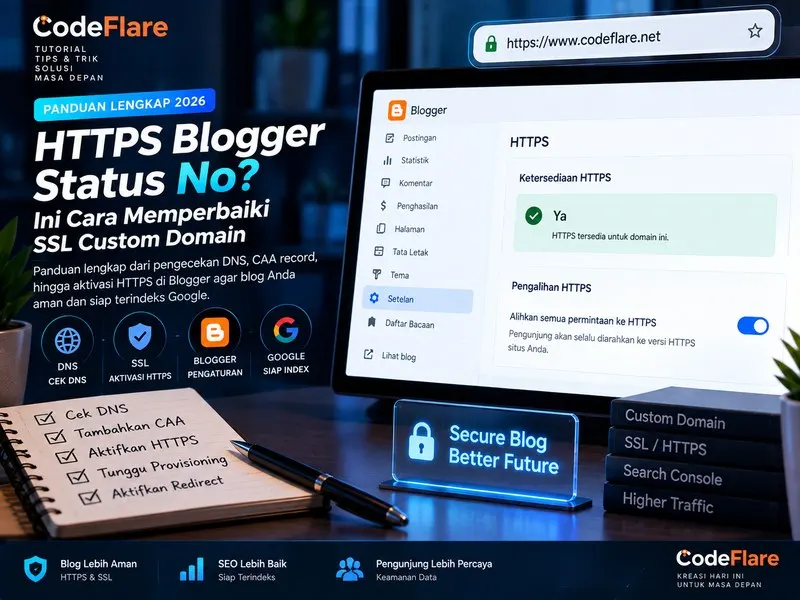
Panduan ini saya buat untuk membedakan kondisi-kondisi tersebut supaya kita tidak buru-buru bongkar template atau ganti DNS tanpa alasan. Fokusnya sederhana: pastikan custom domain benar dulu, cek apakah Blogger diizinkan menerbitkan sertifikat, aktifkan HTTPS dengan urutan yang tepat, baru setelah itu nyalakan HTTPS redirect.
Blogger mendukung HTTPS untuk custom domain. Dokumentasi resminya meminta publisher mengaktifkan HTTPS availability dari Settings, lalu mengaktifkan HTTPS redirect setelah sertifikat tersedia. Jika domain memakai CAA record, letsencrypt.org harus diizinkan; jika tidak, Blogger dapat gagal membuat atau memperpanjang sertifikat SSL.
Sumber : Blogger Help - HTTPS · Blogger Help - Custom Domain · Blogger Community 2026
Status HTTPS Availability “No” Belum Tentu Berarti SSL Error
Ini bagian yang paling sering disalahpahami. Di Blogger, HTTPS Availability adalah pengaturan yang memang harus diaktifkan untuk custom domain. Dokumentasi resmi Blogger meminta pengguna memilih Yes pada bagian tersebut. Jadi kalau yang terlihat masih No dan toggle belum dinyalakan, jangan menunggu angka itu berubah sendiri tanpa melakukan apa-apa.
Kasus seperti ini muncul beberapa kali di komunitas Blogger pada 2026. Ada pengguna yang sudah menunggu lebih dari 72 jam karena mengira status No akan otomatis berubah menjadi Yes. Product Expert yang jawabannya direkomendasikan Community Manager menjelaskan bahwa pengguna perlu mengaktifkan toggle tersebut terlebih dahulu, lalu menunggu Blogger membuat sertifikat SSL.
Jadi langkah pertama bukan memeriksa template, melainkan melihat apakah HTTPS availability memang sudah diaktifkan. Kalau toggle masih abu-abu, aktifkan dulu. Kalau sudah aktif tetapi status tetap Pending atau sertifikat tidak pernah muncul, barulah kita masuk ke pemeriksaan DNS dan CAA.
Sebelum HTTPS, Pastikan Custom Domain Benar-benar Sehat
HTTPS tidak berdiri sendiri. Blogger hanya bisa menerbitkan sertifikat untuk domain yang sudah terhubung dengan benar. Menurut dokumentasi resmi, custom domain Blogger memakai dua CNAME: satu CNAME utama, misalnya www yang mengarah ke ghs.google.com, dan satu CNAME keamanan yang unik untuk blog serta akun Google Anda.
Kalau ingin domain tanpa www ikut dialihkan ke versi www, Blogger juga menyediakan empat A record untuk root domain. Nilainya adalah:
216.239.34.21
216.239.36.21
216.239.38.21
Dokumentasi Blogger meminta A record lama pada root domain dihapus jika bertabrakan dengan konfigurasi ini. Setelah DNS diubah, tunggu propagasi. Blogger menyebut aktivasi DNS setidaknya bisa membutuhkan sekitar satu jam, sedangkan pengalihan alamat Blogspot ke custom domain bisa memerlukan waktu hingga 24 jam.
CAA Record Bisa Membuat Sertifikat Blogger Tidak Terbit
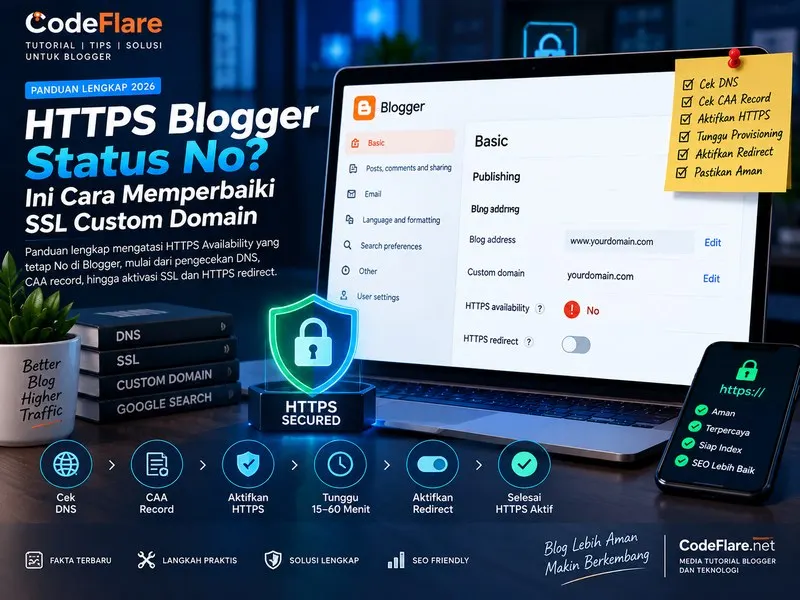
Ini salah satu penyebab yang mudah terlewat. CAA atau Certification Authority Authorization adalah DNS record yang membatasi Certificate Authority mana yang boleh menerbitkan sertifikat untuk domain Anda. Blogger secara eksplisit mengingatkan: kalau domain memakai CAA record, Anda harus mengizinkan letsencrypt.org.
Kalau CAA membatasi penerbit sertifikat tetapi Let's Encrypt tidak masuk daftar yang diizinkan, Blogger bisa gagal membuat atau memperpanjang sertifikat SSL. Jadi jangan hanya melihat CNAME dan A record. Cek juga apakah provider domain Anda menambahkan CAA secara otomatis atau pernah ada konfigurasi keamanan lama yang masih aktif.
Kalau domain sama sekali tidak punya CAA record, tidak perlu menambahkannya hanya karena mengikuti tutorial. Peringatan Blogger berlaku jika Anda memang menggunakan CAA dan ingin membatasi penerbit sertifikat.
Urutan Mengaktifkan HTTPS Blogger yang Lebih Aman
Kalau DNS dan custom domain sudah normal, urutannya tidak perlu rumit:
- Buka Blogger → Settings.
- Pastikan Custom domain sudah tersimpan dan blog bisa dibuka lewat domain tersebut.
- Aktifkan Redirect domain jika ingin root domain diarahkan ke subdomain utama, misalnya
example.comkewww.example.com. - Scroll ke bagian HTTPS.
- Aktifkan HTTPS availability.
- Tunggu proses pembuatan sertifikat selesai.
- Setelah status HTTPS tersedia, aktifkan HTTPS redirect.
- Uji versi HTTP, HTTPS, www, dan non-www di browser.
Blogger Help tidak menjanjikan durasi pasti untuk penerbitan sertifikat. Namun pada beberapa thread komunitas 2026, Product Expert menyebut proses biasanya sekitar 15–60 menit setelah toggle diaktifkan. Anggap angka itu sebagai perkiraan praktis, bukan SLA resmi. Kalau proses lebih lama, jangan langsung panik; cek DNS dan CAA sebelum mencoba langkah lain.
Bedakan Status No, Pending, dan Available
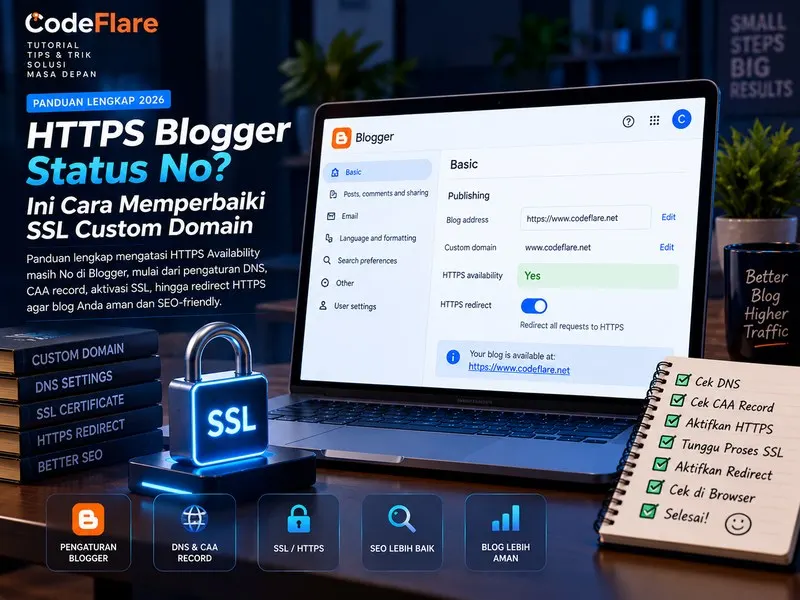
Supaya tidak salah tindakan, anggap tiga kondisi ini berbeda. No sering berarti HTTPS availability belum diaktifkan. Pending berarti proses penerbitan atau validasi sertifikat masih berjalan. Available berarti HTTPS sudah siap dan Anda bisa mengaktifkan redirect agar semua kunjungan HTTP diarahkan ke HTTPS.
Kalau status Pending terlalu lama, periksa apakah custom domain masih resolve ke Google dengan benar, apakah CNAME keamanan tetap ada, apakah ada A record yang bertabrakan, dan apakah CAA mengizinkan Let's Encrypt. Jangan mengubah semuanya sekaligus karena nanti sulit mengetahui perubahan mana yang sebenarnya menyelesaikan masalah.
Kalau HTTPS Sudah Aktif tetapi Browser Masih Menunjukkan “Not Secure”
Kalau sertifikat sudah aktif tetapi browser masih memperingatkan koneksi tidak aman, masalahnya bisa berbeda: halaman mungkin memuat resource lama lewat HTTP. Ini biasa disebut mixed content. Gambar, script, stylesheet, iframe, atau widget lama yang masih memakai http:// bisa membuat halaman HTTPS tidak sepenuhnya bersih.
Cek template dan artikel lama secara bertahap. Untuk resource yang memang mendukung HTTPS, ganti URL ke versi https://. Jangan mengganti semua URL secara buta karena ada layanan lama yang mungkin memang tidak mendukung HTTPS dan malah akan rusak jika dipaksa.
Perlukah Mematikan lalu Mengaktifkan HTTPS Availability Lagi?
Pada beberapa kasus komunitas Blogger tahun 2026, Product Expert menyarankan mematikan HTTPS availability selama beberapa menit lalu mengaktifkannya kembali ketika proses tampak macet. Cara ini bisa memicu ulang provisioning, tetapi sebaiknya bukan langkah pertama.
Sebelum mencoba reset toggle, pastikan DNS benar, CAA tidak memblokir, custom domain bisa diakses lewat HTTP, dan tidak ada perubahan DNS yang masih propagasi. Kalau fondasinya belum beres, mengulang provisioning berkali-kali hanya menambah kebingungan.
Checklist Cepat Kalau HTTPS Masih Tidak Mau Aktif
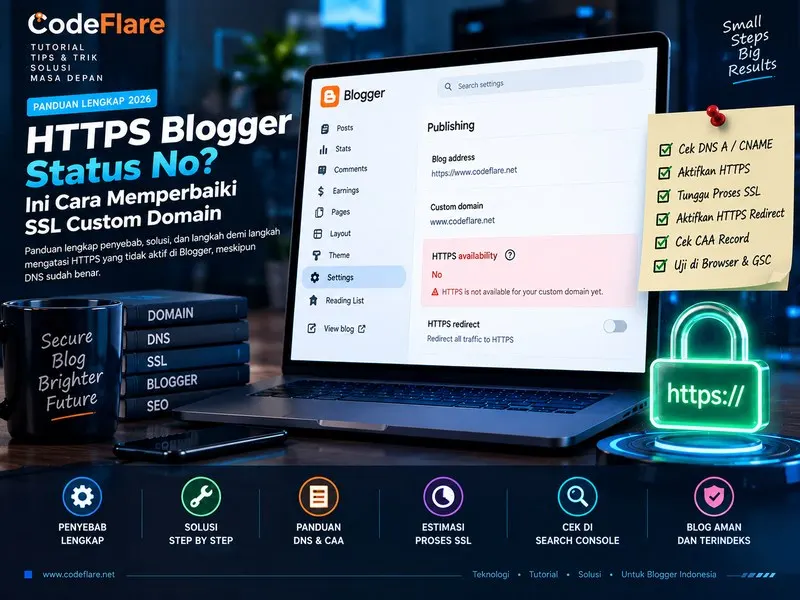
Kalau setelah diaktifkan sertifikat masih belum muncul, cek dari hal yang paling dasar dulu:
- CNAME utama: subdomain seperti
wwwmengarah keghs.google.com. - CNAME keamanan: record unik yang diberikan Blogger masih ada dan nilainya benar.
- A record root domain: jika memakai redirect naked domain, gunakan empat IP Google yang direkomendasikan Blogger dan hindari A record konflik.
- CAA record: jika ada CAA, pastikan
letsencrypt.orgdiizinkan. - Redirect domain: aktifkan jika root domain diarahkan ke subdomain utama.
- HTTPS availability: pastikan toggle benar-benar sudah aktif.
- Propagasi DNS: jangan menilai hasil beberapa menit setelah perubahan besar.
- HTTPS redirect: aktifkan hanya setelah sertifikat tersedia.
Cara Menguji Setelah SSL Blogger Berhasil
Setelah status HTTPS siap, jangan berhenti di dashboard Blogger. Uji beberapa variasi alamat berikut dari browser private/incognito supaya cache tidak terlalu memengaruhi hasil:
https://example.com
http://www.example.com
https://www.example.com
Semua variasi yang tidak menjadi canonical utama sebaiknya berakhir ke satu versi HTTPS yang konsisten. Kalau Anda memakai https://www.example.com sebagai alamat utama, versi HTTP dan non-www idealnya mengarah ke sana, bukan membuka salinan terpisah.
Setelah itu cek Google Search Console. URL Inspection bisa dipakai untuk memastikan Google melihat versi HTTPS yang benar, tetapi jangan mengirim request indexing berulang-ulang. Kalau redirect, canonical, dan halaman sudah benar, beri waktu Google memproses perubahan.
Kapan Harus Curiga Masalah Ada di Sisi Provisioning?
Mulai curiga ada masalah provisioning kalau domain sudah resolve dengan benar, CNAME dan A record sesuai dokumentasi, tidak ada CAA yang memblokir, HTTPS availability sudah aktif, tetapi sertifikat tetap tidak terbit setelah waktu yang wajar. Pada kondisi seperti itu, catat konfigurasi DNS, status Blogger, dan error browser sebelum meminta bantuan di komunitas Blogger atau provider domain.
Jangan langsung melepas custom domain hanya untuk mencoba keberuntungan. Melepas dan memasang domain kembali bisa memicu propagasi baru dan membuat diagnosis lebih rumit. Reset domain lebih cocok sebagai langkah lanjutan kalau memang ada bukti konfigurasi lama rusak, bukan sebagai tombol refresh untuk SSL.
HTTPS Penting, tetapi Tidak Perlu Dibuat Lebih Rumit dari yang Semestinya
Banyak kasus “HTTPS Availability: No” ternyata selesai setelah pengguna memahami bahwa toggle tersebut memang harus diaktifkan. Sisanya biasanya kembali ke hal-hal klasik: DNS belum benar, CNAME keamanan hilang, A record konflik, atau CAA tidak mengizinkan Let's Encrypt. Karena itu urutan pengecekan jauh lebih penting daripada mencoba banyak trik sekaligus.
Kalau custom domain sudah stabil, HTTPS tersedia, redirect bekerja, dan browser tidak lagi menemukan mixed content, sebaiknya biarkan konfigurasi tersebut tenang. SSL Blogger akan dikelola oleh platform, dan tugas kita tinggal menjaga DNS tetap konsisten serta tidak menghapus record penting saat memindahkan provider atau mengubah pengaturan domain di kemudian hari.

About CodeFlare

No comments
💬 Share Your Thoughts & Join the Hall of Fame!
Punya pendapat atau tips tentang artikel ini? Tuliskan komentar kamu sekarang! 🚀
💎 Komentar yang bermanfaat, relevan, dan positif berkesempatan tampil di CodeFlare Hall of Fame dan masuk ke Top Commentators Widget.
👉 Comment now. Share your ideas. Get noticed on codeflare.net