
Cara Membuat Daftar Isi Otomatis di Blogger: 8 Desain Smart TOC + Generator
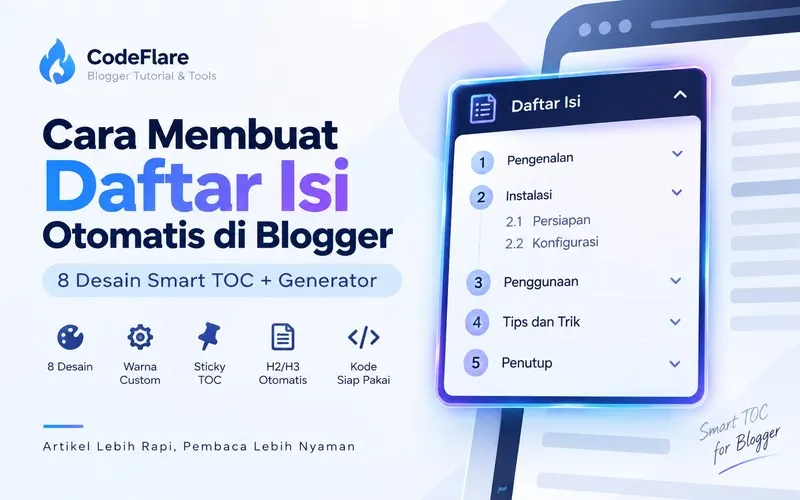
Dari kebutuhan itu saya bikin Smart Table of Contents untuk Blogger. Widget ini membaca H2 dan H3 otomatis, lalu menyusunnya jadi navigasi artikel. Tampilannya juga tidak mentok satu model: ada delapan desain, pilihan warna, sticky mode, progress membaca, smooth scroll, dan generator kode supaya tidak perlu bongkar CSS satu per satu.
Smart TOC CodeFlare membaca H2/H3 otomatis, punya 8 desain, sticky auto compact, progress baca, warna custom, numbering, smooth scroll, dan generator kode siap pakai. Tidak memakai jQuery dan kode hasil generator memakai ID unik supaya lebih aman kalau dipasang di halaman yang sama dengan komponen lain.
Kenapa Artikel Panjang Lebih Enak Pakai Daftar Isi?
Kalau artikelnya pendek, TOC memang tidak wajib. Tapi begitu pembahasannya mulai panjang, daftar isi terasa seperti peta kecil. Pembaca bisa langsung lihat isi artikel dan lompat ke bagian yang memang mereka cari tanpa harus menyisir semuanya dari atas.
Paling terasa di tutorial Blogger, panduan coding, troubleshooting, review panjang, atau dokumentasi. Orang yang datang dari Google juga sering punya tujuan yang spesifik. Mereka ingin menemukan satu jawaban secepat mungkin, bukan selalu membaca artikel dari paragraf pertama sampai terakhir.
Apa yang Bikin Smart TOC Ini Berbeda?
Awalnya idenya sederhana: ambil heading lalu jadikan daftar isi. Setelah dicoba di artikel panjang, baru terasa satu masalah. Begitu TOC sudah jauh tertinggal di atas, kita harus scroll balik cuma untuk pindah bagian. Nah, dari situ sticky mode mulai masuk.
Saya juga tidak mau kotak TOC besar terus nongkrong di layar. Jadi saat pembaca melewati batas bawah TOC sekitar 10px, widget menutup dulu lalu muncul sebagai header sticky yang lebih compact. Kalau menu sedang terbuka dan salah satu item diklik, panel menutup lebih dulu baru halaman bergerak ke heading tujuan.
Delapan Desain yang Bisa Dipilih
Saya sengaja tidak membuat delapan skin yang cuma beda warna. Masing-masing punya karakter visual sendiri supaya lebih gampang disesuaikan dengan gaya template.
Buat Smart TOC Sendiri Lewat Generator
Bagian ini yang paling praktis. Pilih desain, atur warna utama, background dan warna teks, tentukan heading yang ingin dibaca, lalu tekan Generate Kode . Preview di bawah dibuat dummy supaya tidak berebut heading dengan TOC yang mungkin sudah aktif pada artikel ini.
Pengaturan yang Bisa Diubah dari Generator
Kalau ingin cepat, sebenarnya cukup pilih desain lalu generate. Tapi beberapa pengaturan tambahan bisa bikin hasilnya lebih menyatu dengan template Blogger yang dipakai. Ada pilihan warna utama, background, seluruh teks, H2 + H3 atau H2 saja, sticky, numbering, progress membaca, dan smooth scroll.
Cara Memasang Kode Smart TOC di Blogger
Setelah selesai mengatur generator, klik Generate Kode lalu salin hasilnya. Buka editor artikel Blogger dalam mode HTML dan tempel kode Smart TOC pada posisi yang diinginkan. Posisi yang paling nyaman biasanya setelah paragraf pembuka atau sebelum pembahasan utama dimulai.
Jangan menaruh widget di dalam tag H2 atau H3. Biarkan Smart TOC berdiri sebagai blok sendiri di antara paragraf supaya struktur artikel tetap rapi.
Heading Tidak Muncul? Cek Ini Dulu
Kalau daftar isi kosong, cek apakah judul bagian artikel benar-benar memakai tag H2 atau H3. Teks yang cuma dibesarkan dengan CSS atau tombol ukuran font tetap dianggap paragraf biasa dan tidak akan dibaca sebagai heading.
Kalau generator diatur ke H2 saja , heading H3 memang sengaja tidak dimasukkan. Ubah ke H2 + H3 kalau subpembahasan juga ingin ikut masuk ke daftar isi.
Ikon Header dan Font Awesome 7
Generator memakai ikon Font Awesome 7 supaya tampilannya konsisten dengan komponen CodeFlare lain. Kalau template sudah memuat FA7, tidak perlu memasangnya lagi. Kalau ikon tidak muncul, cek dulu apakah Font Awesome sudah aktif di template. Dokumentasi resminya bisa dilihat di Font Awesome .
TOC Bukan Pengganti Struktur Artikel yang Rapi
Widget ini bisa membantu navigasi, tapi jangan membuat heading cuma supaya daftar isinya terlihat panjang. Gunakan H2 untuk pembahasan utama dan H3 saat memang ada subpembahasan di bawahnya. Struktur yang masuk akal tetap lebih penting daripada efek visual.
Untuk artikel pendek, saya juga tidak menyarankan memaksakan TOC. Pakai ketika benar-benar membantu pembaca. Pada tutorial, dokumentasi, artikel teknis, atau tulisan yang punya banyak bagian, barulah fitur sticky dan navigasi cepat terasa manfaatnya.
Silakan Coba dan Sesuaikan dengan Template
Delapan desain yang ada sekarang sudah cukup fleksibel: ada yang futuristik, profesional, retro, digital, sampai model dokumen yang sederhana. Coba beberapa kombinasi warna lalu pilih yang paling cocok dengan template. Tidak perlu memaksa semua fitur aktif sekaligus; yang penting TOC terasa membantu, bukan malah bikin artikel lebih ramai.

About CodeFlare

No comments
💬 Share Your Thoughts & Join the Hall of Fame!
Punya pendapat atau tips tentang artikel ini? Tuliskan komentar kamu sekarang! 🚀
💎 Komentar yang bermanfaat, relevan, dan positif berkesempatan tampil di CodeFlare Hall of Fame dan masuk ke Top Commentators Widget.
👉 Comment now. Share your ideas. Get noticed on codeflare.net